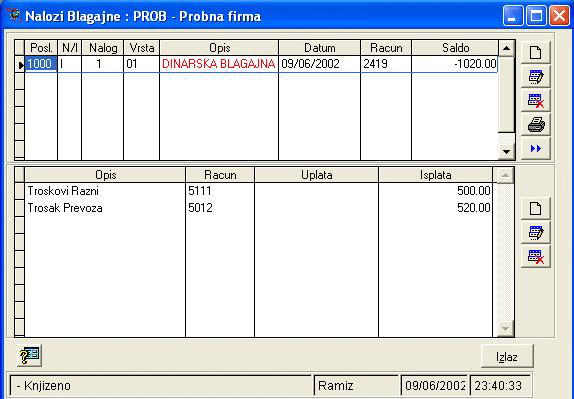
Ekran za rad sa nalozima blagajne.
U gornjem delu ekrana su nalozi sa vrstom, opisom i zbirnim saldom. Brojevi naloga idu od 1 pa na više za svaku poslovnicu i svaku vrstu naloga.
U donjem delu ekrana su stavke za označeni nalog u gornjem ekranu.
Desno se nalaze komandni dugmići za unos, izmenu, brisanje štampu i knjiženje naloga, zatim za unos, izmenu i brisanje stavki.
Prelaskom sa mišem preko dugmića pojavi se tekst sa opisom za svako dugme.
U samom dnu ekrana nalazi se još detalja o svakom nalogu. Tu možete videti da li je nalog knjižen, ime operatera te datum i vreme unosa.
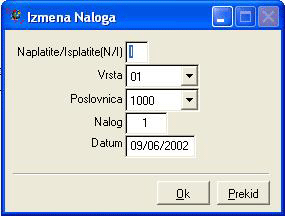
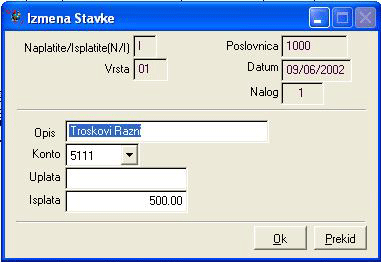
Kada smo uneli nalog kao što je gore navedeno pritisnemo dugme za unos stavki za taj nalog ili dugme za izmenu ako smo već uneli stavku i ako želimo da je promenimo.
Opis koji unesete ide u finansijsko knjigovodstvo kao opis stavke. Izaberite odgovarajući konto. Po defaultu nudi se prelazni konto blagajne. Ako to nije odgovarajući konto izaberite iz kontnog plana ili kucajte odgovarajući konto. Pritiskom na strelicu u polju konta otvara vam se kontni plan. Ako konto ne postoji pritisnite desni taster miša dok ste u polju konta. Otvoriće vam se ekran za unos novog konta.
Ako je nalog naplatite nudi vam se opcija uplata a ako je nalog isplatite nudi vam se opcija isplata.
Potvrdite unos ili izmenu pritiskom na taster Ok. Ako ste se predomislili pritisnite taster Prekid za odustajanje od unosa ili izmene.
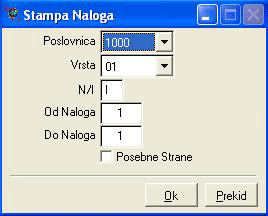
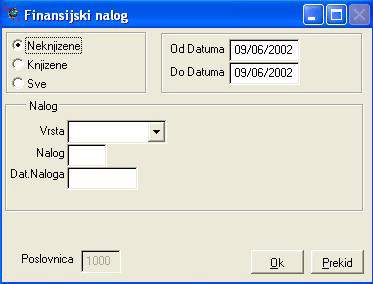
Pritiskom na dugme za knjiženje naloga dobiti ćete sledeći ekran. Birate finansijsku vrstu naloga i datum naloga. Broj naloga se nudi-prvi sledeći.
Izaberite period koji će se
obuhvatiti u blagajni i neknjižene naloge.
Ako ste već knjižili za dati period a brisali ste nalog iz finansijskog
knjigovodstva označite Knjižene ili Sve.
Misli se na oznaku naloga u blagajni-da li je već knjižen ili ne.
Ako ostavite na neknjiženima i uzmete isti period kao pre, nalozi koji su već knjiženi neće se ponovo knjižiti.