|
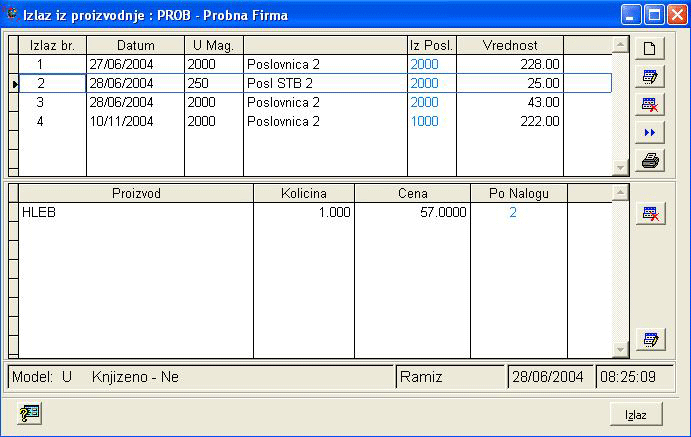
Ekran sa koga pravite novi
izlaz iz proizvodnje. U gornjem delu ekrana na slici desno su izlazi iz
proizvodnje sa zbirnim vrednostima i opštim podacima za ceo izlaz. U donjem
delu ekrana se vide stavke za taj izlaz. Sa desne strane se nalaze komandni
dugmići za otvaranje novog izlaza, izmenu, brisanje, knjiženje i štampu
izlaza. Prelaskom kursorom miša preko tih dugmića pojavljuje se dodatni opis
za svakog od njih. U donjem delu ekrana sa desne strane nalaze se dugme za
brisanje stavki, a u samom dnu za promenu modela knjiženja.
U dnu ekrana imate dodatne informacije o izlazu na kome se trenutno nalazi
pokazivač.
Brojevi izlaza idu od 1 pa na više.
|
 |
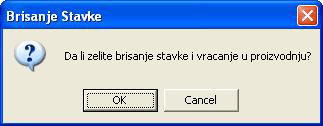
Brisanjem stavke izlaza iz
proizvodnje, stavku vracate ponovo u rad.
Ovim se ne brise ulaz
proizvoda u magacin koji smo vec odradili, stoga taj korak morate uraditi
dodatno u magacinu gde je napravljen ulaz.
|
 |
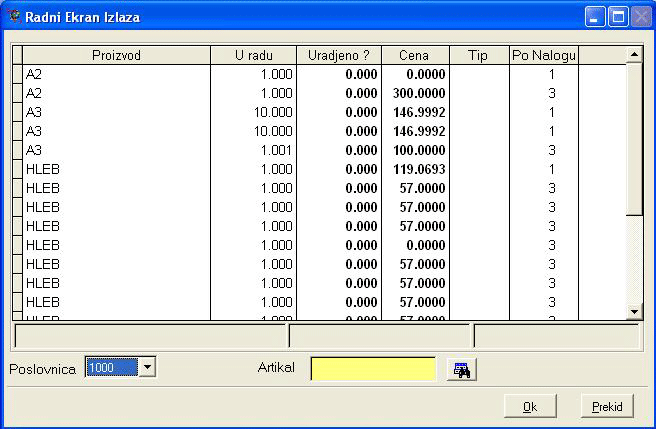
Pritiskom na dugme za Ekran
izlaza dobijate ekran desno. Izaberite
poslovnicu(mesto proizvodnje) i na ekranu ćete dobiti proizvode u radu.
Ono što vi treba da uradite jeste da se pozicionirate na određenu stavku
unesete u kolonu
Uradjeno količinu
koja je proizvedena, u koloni
cena
stoji cena kostanja.U koloni
tip
je indikator I za interni izlaz u magacin proizvoda.
Žuto polje Artikal u dnu ekrana služi vam za pretraživanje. Posle pritiska
na taster Ok sledi dijalog(dole) u kome definisete magacin gde saljete
proizvod.
|
 |
|
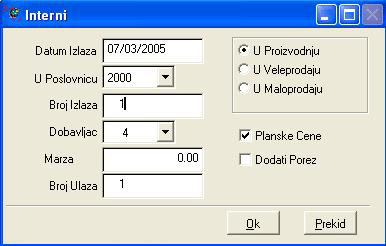
Posle pritiska na taster Ok na
prethodnom ekranu sledi dijalog u kome definisete magacin gde saljete
proizvod, kao na slici desno. Proizvod mozete da posaljete u neki od
magacina u okviru programa za proizvodnju, robno-materijalno ili
maloprodaju. Akocekirate polje 'planske cene', bice napravljena kalkulacija
sa cenom kostanja kao nabavnom i planskom cenom kao prodajnom. Dobavljac je
'proizvodnja'. Broj izlaza i broj ulaza su opisna polja a mogu da sadrze,
recimo, broj naloga. |
 |
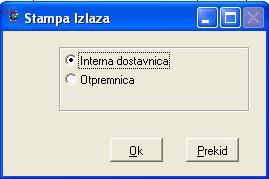
Posle završenog izlaza možete
štampati internu dostavu ili otpremnicu. Kada pritisnete dugme za štampu
pojavi se sledeći ekran za upit. Možete birati jednu od dve ponuđene vrste
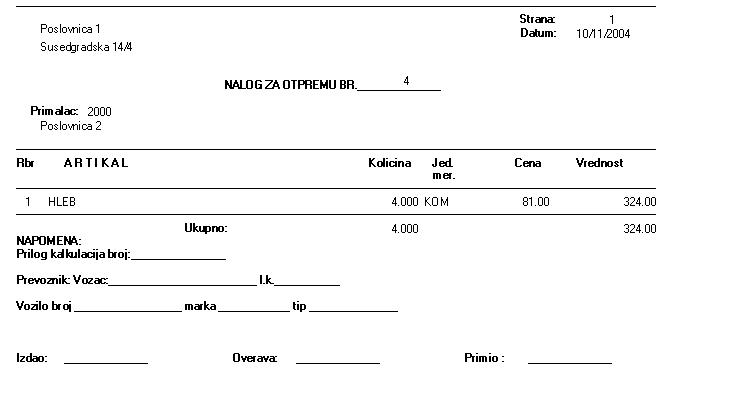
štampe. Na samom dnu ove strane nalazi se izgled štampe naloga za otpremu.
|
 |
|
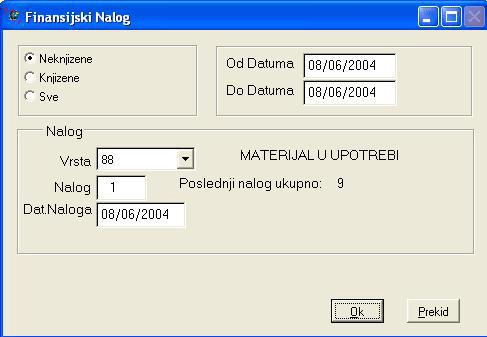
Pritiskom na dugme za
knjiženje izlaza(desno) otvara se dijalog ekran gde unosite period koji se
obuhvata u nalogu, vrstu naloga i datum naloga. Broj naloga program nudi
sam. Nalog se šalje na ekran neproknjiženih naloga u finansijsko
knjigovodstvo odakle možete da ga štampate i knjižite.
|
  |
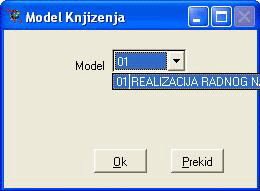
Preko ove opcije možete
promeniti standardni model knjiženja u neki drugi koji ste već otvorili u
modelima knjiženja i prilagodili svojim
potrebama.
|
 |