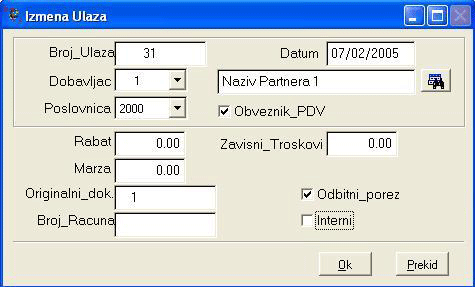
Ekran za unos ulaznog
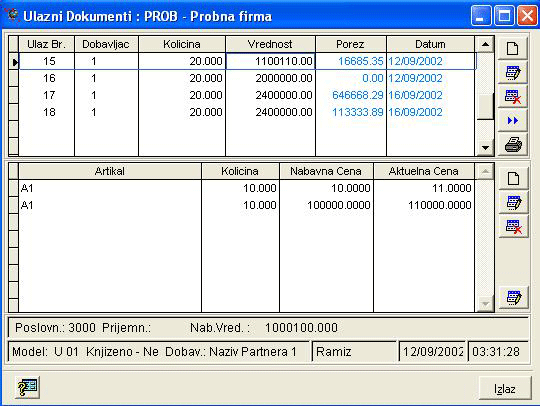
dokumenta. U gornjem delu ekrana na slici desno su ulazni dokumenti sa
zbirnim vrednostima i opštim podacima za ceo ulaz. U donjem delu ekrana se
vide stavke za taj ulaz. Sa desne strane se nalaze komandni dugmići za
otvaranje novog ulaza, izmenu, brisanje, knjiženje i štampu ulaza. Prelaskom
kursorom miša preko tih dugmića pojavljuje se dodatni opis za svakog od
njih. U donjem delu ekrana sa desne strane nalaze se dugmići za unos, izmenu
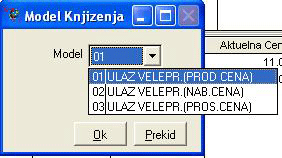
i brisanje stavki, a u samom dnu za promenu modela knjiženja.
U dnu ekrana imate dodatne informacije o ulazu na kome se trenutno nalazi
pokazivač. Tu možete videti poslovnicu, prijemnicu, nabavnu vrednost, model
knjiženja, indikator knjiženja, ime operatera te datum i vreme unosa.
Brojevi ulaza idu od 1 pa na više.
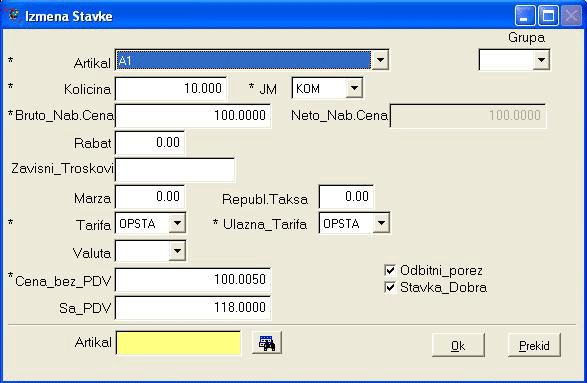
Kada smo otvorili ulaz kao što je gore navedeno pritisnemo dugme za unos stavki za taj nalog ili dugme za izmenu ako smo već uneli stavku i ako želimo da je promenimo.
Polja označena zvezdicom je obavezno uneti. Žuto polje za artikal u dnu je za pretraživanje po delu naziva. Tarifa za veleprodaju je USLUGE. Ako vodite magacin po prodajnim cenama morate uneti i prodajnu veleprodajnu cenu, u protivnom ne.
Potvrdite unos ili izmenu
pritiskom na taster Ok. Ako ste se predomislili pritisnite taster Prekid za
odustajanje od unosa ili izmene.
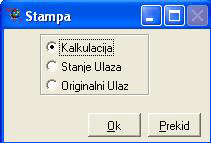
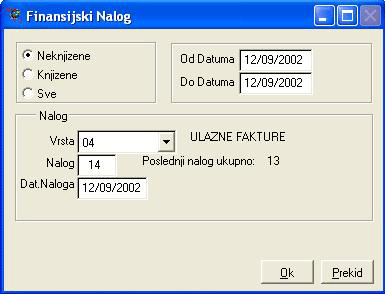
Pritiskom na dugme za
knjiženje ulaza(desno) otvara se dijalog ekran gde unosite period koji se
obuhvata u nalogu, vrstu naloga i datum naloga. Broj naloga program nudi
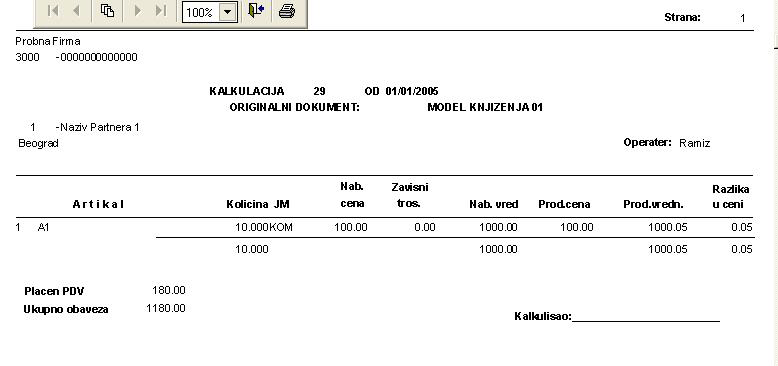
sam. Nalog se šalje na ekran neproknjiženih naloga u finansijsko
knjigovodstvo odakle možete da ga štampate i knjižite.