Ekran za rad sa profakturama.
U gornjem delu ekrana na slici desno su profakture sa zbirnim vrednostima i
opštim podacima. U donjem delu ekrana se vide stavke za tu profakturu. Sa
desne strane se nalaze komandni dugmići za formiranje nove profakture,
izmenu, brisanje i štampu profakture. Prelaskom kursorom miša preko tih
dugmića pojavljuje se dodatni opis za svakog od njih. U donjem delu ekrana
sa desne strane nalazi se dugme za brisanje stavki.
U dnu ekrana imate dodatne informacije o profakturi na kojoj se trenutno
nalazi pokazivač. Tu možete videti ime operatera te datum i vreme formiranja
izlaza.
Brojevi profaktura idu od 1 pa na više. Stavke profakture možete brisati.
Fakturu ne možete direktno formirati od profakture zato što vam je
dozvoljeno da formirate profakturu iako nemate robu na stanju.

Žuto polje Artikal u dnu ekrana služi vam za pretraživanje. U dnu ekrana imate takođe i podatke o ukupnoj prodajnoj vrednosti profakture.

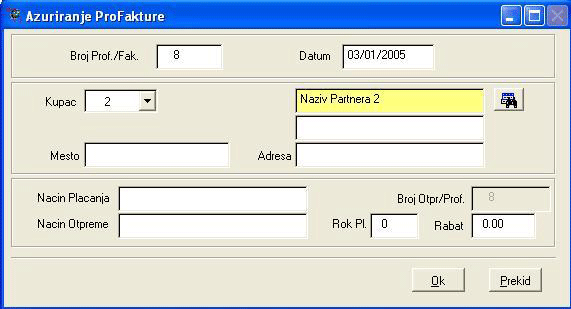
Posle pritiska na taster Ok na
prethodnom ekranu dobijate sledeći ekran za formiranje profakture.
Broj profakture
ide po redu, a vi možete ukucati i neki drugi broj. Ako profaktura već
postoji program će vas pitati da li želite da dodate stavke na već postojeću
profakturu. U nastavku unesite
datum profakture
i šifru kupca.
Program prenosi podatke o kupcu iz šifarnika kupaca. Zatim imate tekstualna
polja za Način
plaćanja i
Način otpreme.
U nastavku možete uneti
rok plaćanja
i dati rabat
u procentima koji važi za sve stavke.